




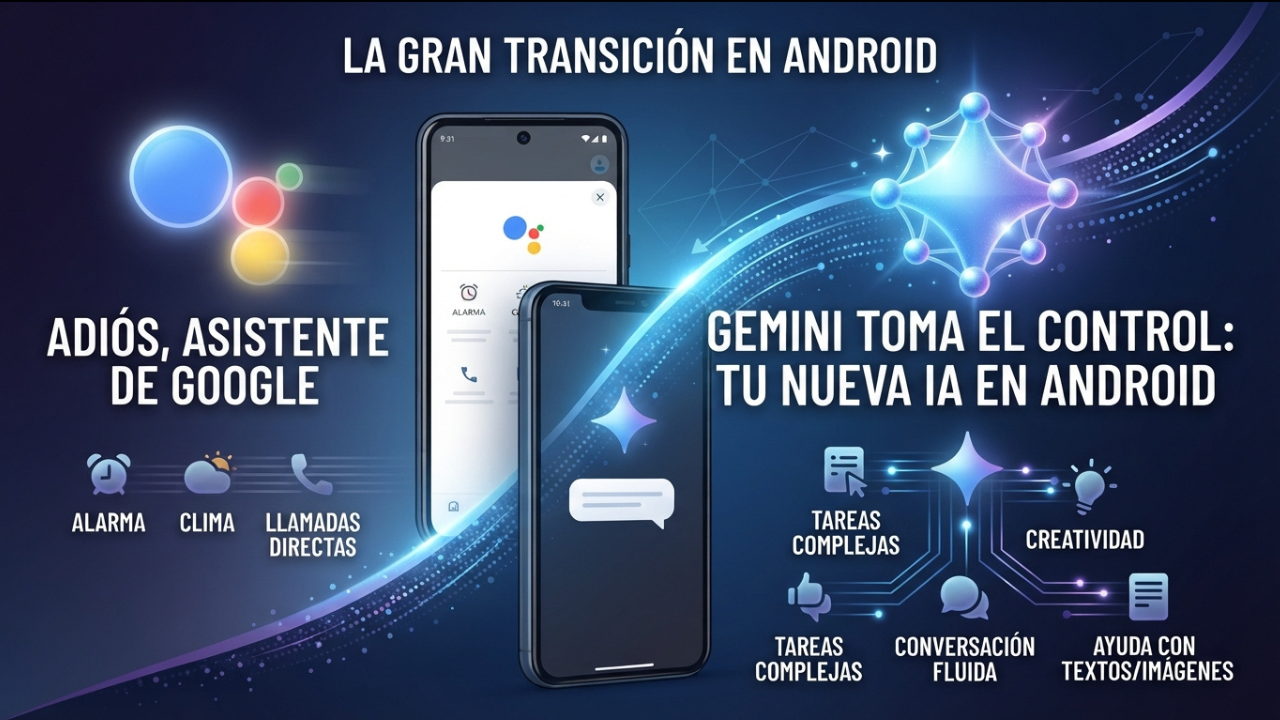
Descubre cómo cambia el Asistente de Google con Gemini en Android, cómo activarlo, qué funciones ofrece y consejos para aprovechar la inteligencia artificial.
El Asistente de Google desaparece de Android: Gemini toma el control y esto es lo que cambia para los usuarios
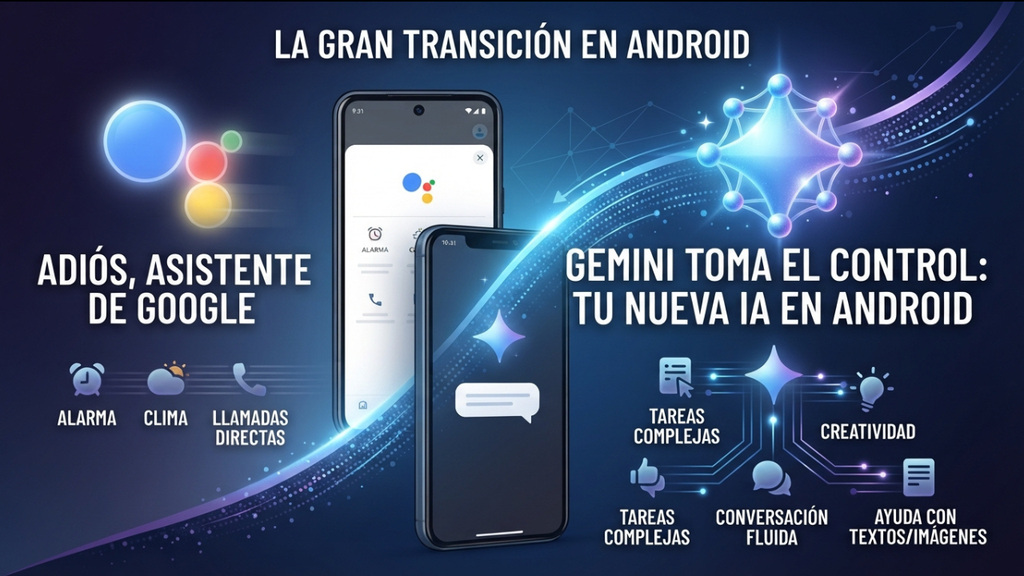
Google avanza en la sustitución del Asistente de Google por Gemini en los dispositivos Android. La transición marca un cambio importante en la forma de utilizar los comandos de voz, administrar recordatorios, controlar dispositivos inteligentes y realizar tareas desde el teléfono móvil. Aunque Gemini incorpora funciones de inteligencia artificial generativa, el cambio también plantea dudas sobre la compatibilidad, la configuración y el funcionamiento de algunas herramientas cotidianas.
Durante años, el Asistente de Google fue una de las principales herramientas de voz del ecosistema Android. Permitía realizar búsquedas sin tocar la pantalla, llamar a contactos, establecer alarmas, consultar el tiempo y controlar dispositivos conectados. Ahora, Google está orientando esa experiencia hacia Gemini, su asistente basado en inteligencia artificial.
La transformación no consiste únicamente en cambiar el nombre de una aplicación. También supone una nueva manera de interactuar con el teléfono: en lugar de limitarse a ejecutar órdenes concretas, Gemini puede interpretar preguntas más elaboradas, mantener conversaciones y utilizar información contextual para ayudar a resolver distintas tareas.
Sin embargo, la transición requiere conocer algunos detalles. No todos los dispositivos ofrecen las mismas funciones, determinadas órdenes pueden comportarse de manera diferente y algunas características tradicionales podrían no estar disponibles de la misma forma.
En esta guía explicamos qué significa el cambio del Asistente de Google a Gemini, cómo activarlo, qué funciones ofrece, cuáles son sus limitaciones y qué recomendaciones conviene seguir para aprovecharlo en Android.
¿Qué pasó con el Asistente de Google en Android?
El Asistente de Google fue durante años la herramienta de referencia para interactuar por voz con teléfonos Android y otros productos compatibles. Su funcionamiento estaba orientado principalmente a ejecutar instrucciones directas, como enviar mensajes, reproducir música, consultar información, establecer temporizadores o controlar dispositivos inteligentes.
Con el desarrollo de Gemini, Google comenzó a trasladar parte de esa experiencia a un sistema basado en modelos de inteligencia artificial capaces de comprender solicitudes más complejas y generar respuestas conversacionales.
De acuerdo con la información sobre la transición difundida en octubre de 2026, la compañía avanzó en la retirada del asistente clásico de numerosos dispositivos, con el objetivo de convertir a Gemini en la experiencia principal de asistencia digital.
Esto significa que muchos usuarios pueden encontrar una interfaz diferente cuando intentan activar el asistente desde el botón de encendido, mediante un gesto en la pantalla o utilizando el comando de voz habitual.
No obstante, es importante distinguir entre la retirada del asistente clásico en determinados teléfonos y la disponibilidad de sus funciones en todo el ecosistema de Google. Los plazos, las opciones de configuración y las capacidades pueden variar según el producto y la versión del sistema.
Por eso, antes de asumir que el Asistente de Google ha desaparecido por completo de todos los dispositivos, conviene comprobar la información correspondiente al modelo de teléfono y a la versión de las aplicaciones instaladas.
¿Por qué Google está sustituyendo su asistente por Gemini?
La principal razón tecnológica es el avance de la inteligencia artificial generativa. Mientras que los asistentes tradicionales se diseñaron para reconocer instrucciones específicas y ejecutar acciones predeterminadas, los sistemas conversacionales modernos pueden interpretar preguntas formuladas de distintas maneras y producir respuestas adaptadas al contexto.
Gemini busca reunir estas capacidades en una experiencia más amplia, con posibilidades que van desde resolver dudas hasta ayudar con tareas relacionadas con aplicaciones y servicios compatibles.
Entre los objetivos de esta transición se encuentran los siguientes:
- Comprensión del lenguaje natural: interpretar solicitudes que no necesariamente siguen una fórmula exacta.
- Conversaciones más completas: permitir preguntas de seguimiento sin tener que comenzar desde cero cada vez.
- Ayuda para tareas complejas: organizar información, resumir textos y desarrollar instrucciones paso a paso.
- Integración con servicios: facilitar determinadas acciones relacionadas con aplicaciones y herramientas compatibles de Google.
- Interacción multimodal: según la versión y las funciones disponibles, trabajar con texto, imágenes, voz y otros tipos de información.
Por ejemplo, un usuario puede pedir una explicación sobre cómo organizar su semana, solicitar una lista de tareas y después preguntar cómo distribuirlas entre varios días. En lugar de realizar únicamente una búsqueda, Gemini puede ayudar a elaborar una respuesta estructurada.
Sin embargo, una mayor capacidad conversacional no garantiza que todas las acciones se ejecuten correctamente. La disponibilidad de funciones concretas depende de los permisos concedidos, las aplicaciones conectadas, el idioma, la región y la versión del servicio.
¿Qué dispositivos se ven afectados por el cambio?
La transición hacia Gemini no afecta únicamente a los teléfonos móviles. El ecosistema de Google incluye tabletas, relojes inteligentes, auriculares, sistemas para vehículos y dispositivos domésticos conectados.
Según la información proporcionada sobre el despliegue, los cambios también alcanzan a determinadas experiencias de Wear OS, auriculares compatibles y Android Auto cuando funcionan vinculados a un teléfono que ya utiliza Gemini.
Sin embargo, no todos los productos reciben las novedades al mismo tiempo.
1. Teléfonos Android
Los smartphones son el principal escenario de esta transición. En los modelos compatibles, Gemini puede configurarse como asistente digital predeterminado y abrirse mediante los métodos de acceso disponibles en el dispositivo.
La experiencia exacta puede cambiar entre fabricantes, como Samsung, Xiaomi, Motorola, Google Pixel y otras marcas que utilizan Android.
2. Tabletas Android
Las tabletas compatibles también pueden incorporar Gemini como herramienta de asistencia. Su utilidad incluye la consulta de información, la organización de tareas y la ayuda para trabajar con textos, documentos y aplicaciones.
Las funciones disponibles dependen del modelo, la versión del sistema operativo y los requisitos de la aplicación.
3. Relojes inteligentes con Wear OS
Los relojes inteligentes pueden ofrecer funciones de asistencia por voz, pero la transición depende de la compatibilidad del dispositivo y de la versión de Wear OS.
No conviene asumir que todas las funciones disponibles en un teléfono también pueden ejecutarse desde la muñeca. Algunas acciones pueden requerir el móvil conectado o una aplicación específica.
4. Android Auto y sistemas para vehículos
La experiencia de voz en los vehículos merece especial atención porque el asistente permite realizar tareas sin apartar la vista de la carretera.
La disponibilidad de Gemini y de las funciones tradicionales puede variar según el teléfono conectado, la versión de Android Auto y el sistema multimedia del vehículo.
Además, los sistemas integrados directamente en algunos automóviles no necesariamente siguen el mismo calendario de actualización que Android Auto ejecutado desde un móvil.
5. Google Home y dispositivos Nest
Los altavoces inteligentes y las pantallas conectadas constituyen otra parte del ecosistema. Su transición no debe confundirse automáticamente con la de los teléfonos Android.
Google ha desarrollado experiencias específicas para el hogar inteligente, por lo que la disponibilidad de Gemini en Google Home y Nest puede depender del producto, el país y el programa de actualización correspondiente.
En resumen: que Gemini se convierta en el asistente principal de un teléfono no significa que todos los dispositivos de Google hayan dejado de utilizar el asistente anterior simultáneamente.
Cómo activar Gemini en un teléfono Android paso a paso
Si tu teléfono ya no muestra el Asistente de Google tradicional o quieres comenzar a utilizar Gemini, puedes comprobar su disponibilidad siguiendo estos pasos.
Paso 1. Comprueba si tienes instalada la aplicación
Abre Google Play Store y busca la aplicación oficial de Gemini.
Si está disponible para tu dispositivo, revisa el nombre del desarrollador y la información de la aplicación antes de instalarla. Evita descargar archivos APK desde páginas desconocidas, especialmente si prometen versiones modificadas o funciones supuestamente exclusivas.
Paso 2. Actualiza las aplicaciones de Google
Comprueba si existen actualizaciones para Gemini y para la aplicación de Google. También conviene mantener Android actualizado cuando el fabricante ofrezca una versión compatible.
Las actualizaciones pueden corregir errores, mejorar la compatibilidad y habilitar nuevas funciones.
Paso 3. Abre Gemini e inicia la configuración
Entra en la aplicación y sigue las instrucciones que aparezcan en pantalla. Es posible que debas iniciar sesión con tu cuenta de Google y revisar los permisos necesarios.
Lee las opciones de privacidad y configuración antes de continuar.
Paso 4. Selecciona el asistente digital predeterminado
En los dispositivos compatibles, la configuración puede encontrarse en una ruta similar a esta:
- Abre Ajustes.
- Entra en Aplicaciones.
- Busca la opción de aplicaciones predeterminadas.
- Selecciona la categoría de asistente digital, si aparece.
- Elige Gemini cuando esté disponible.
Los nombres de los menús pueden cambiar según la versión de Android y la marca del dispositivo. En algunos modelos, la configuración también puede iniciarse desde la propia aplicación Gemini.
Paso 5. Configura la activación por voz
Si deseas utilizar comandos de voz, comprueba las opciones disponibles para activar Gemini mediante la frase de inicio correspondiente.
El funcionamiento de «Hey Google» u «Ok Google» puede depender de la compatibilidad del dispositivo, de Voice Match, del idioma y de la configuración de la cuenta.
No todos los teléfonos ofrecen exactamente las mismas opciones.
Paso 6. Prueba una tarea sencilla
Antes de depender del asistente para actividades importantes, realiza algunas pruebas:
- Pregunta por el tiempo o por una información general.
- Solicita que redacte un mensaje.
- Comprueba si puede realizar una llamada mediante la integración disponible.
- Prueba la creación de un recordatorio.
- Verifica si puede controlar un dispositivo inteligente conectado.
Si una acción no funciona, comprueba los permisos, la conexión a Internet y las aplicaciones vinculadas.
¿Cómo abrir Gemini sin tocar la pantalla?
Una de las dudas más frecuentes es si se puede seguir activando el asistente con los mismos métodos que se utilizaban anteriormente.
En muchos teléfonos compatibles, existen varias alternativas.
Con el botón de encendido: algunos modelos permiten abrir el asistente manteniendo presionado el botón lateral. En otros, esta acción puede estar asignada al menú de apagado o a una función diferente.
Mediante un gesto: determinados dispositivos permiten iniciar el asistente deslizando desde una esquina inferior de la pantalla. La disponibilidad depende de la configuración de navegación.
Con un comando de voz: si la función está habilitada, el usuario puede utilizar «Hey Google» u otra frase compatible para iniciar una interacción.
Desde el icono de la aplicación: es la alternativa más sencilla cuando los accesos rápidos no están configurados.
Si ninguno de estos métodos funciona, entra en los ajustes del teléfono y busca las opciones de asistente digital, gestos y activación por voz.
Qué puede hacer Gemini en Android
Gemini ofrece diferentes herramientas para ayudar con tareas personales, consultas, organización y productividad. No obstante, sus capacidades no son idénticas en todos los dispositivos.
Enviar mensajes y ayudar a comunicarse
Gemini puede ayudar a redactar mensajes y, cuando existe una integración compatible y se han concedido los permisos necesarios, facilitar determinadas acciones de comunicación.
Por ejemplo, puedes pedirle que prepare un mensaje para informar de que llegarás tarde o que redacte una respuesta más formal para un compañero de trabajo.
Antes de enviar cualquier mensaje importante, revisa el destinatario y el contenido. Una respuesta generada por inteligencia artificial puede contener errores o interpretar mal una instrucción.
Crear recordatorios y organizar tareas
La organización personal es otro uso importante. Puedes solicitar ayuda para estructurar una lista de pendientes, preparar una agenda semanal o dividir un proyecto en tareas más pequeñas.
Sin embargo, hay una diferencia entre pedirle que redacte un recordatorio y conseguir que lo guarde efectivamente en una aplicación compatible.
Después de solicitar una acción, verifica que el recordatorio se haya creado, que la fecha sea correcta y que la notificación esté habilitada.
Controlar dispositivos inteligentes
Con los servicios compatibles y la configuración adecuada, Gemini puede ayudar a controlar determinados dispositivos conectados, como luces, enchufes inteligentes y otros equipos del hogar.
La integración puede depender de Google Home, de los dispositivos vinculados y de los permisos disponibles.
Si una orden no funciona, comprueba que el aparato esté conectado, que aparezca en la aplicación correspondiente y que estés utilizando la cuenta correcta.
Interactuar con aplicaciones
Gemini puede integrarse con servicios de Google y otras aplicaciones compatibles para facilitar tareas concretas.
Según las funciones habilitadas, esto puede incluir buscar información relacionada con Gmail, consultar ubicaciones mediante Maps o trabajar con contenido de YouTube.
No todas las integraciones están disponibles para todos los usuarios. Algunas requieren activar extensiones, conceder permisos o utilizar una versión determinada de la aplicación.
Responder preguntas y explicar conceptos
Una de las principales diferencias respecto al asistente clásico es la posibilidad de mantener conversaciones más elaboradas.
Puedes solicitar explicaciones sobre tecnología, pedir ejemplos, comparar conceptos o recibir instrucciones paso a paso.
Por ejemplo, si necesitas aprender a utilizar una herramienta informática, puedes pedir una explicación sencilla y después solicitar que desarrolle cada paso con mayor detalle.
Ayudar con textos, imágenes y documentos
En las versiones compatibles, Gemini también puede ayudar a resumir documentos, organizar información, redactar borradores y analizar determinados contenidos que el usuario comparte voluntariamente.
Estas herramientas pueden ser útiles para estudiantes, docentes, trabajadores y creadores de contenido.
Aun así, es recomendable comprobar los datos importantes, especialmente cuando se trata de información técnica, académica, financiera o legal.
Gemini frente al Asistente de Google: principales diferencias
La transición cambia tanto la forma de conversar con el dispositivo como la manera de realizar algunas tareas.
| Característica | Asistente de Google tradicional | Gemini |
|---|---|---|
| Consultas por voz | Sí | Sí, según la configuración |
| Respuestas conversacionales | Orientación a órdenes y consultas directas | Mayor énfasis en conversaciones y contexto |
| Redacción de textos | Capacidades más limitadas | Herramientas de generación y revisión de texto |
| Explicaciones detalladas | Consultas y respuestas directas | Puede desarrollar explicaciones y ejemplos |
| Recordatorios y alarmas | Funciones tradicionales | Disponibilidad según la integración |
| Control del hogar | Compatible con servicios vinculados | Depende de Google Home y las funciones disponibles |
| Integración con aplicaciones | Funciones establecidas del asistente | Integraciones y extensiones compatibles |
| Disponibilidad | En proceso de retirada en determinados dispositivos | Experiencia principal en los dispositivos compatibles |
La tabla resume las diferencias generales entre ambos enfoques. No significa que Gemini pueda ejecutar todas las funciones del asistente anterior en todos los teléfonos.
Qué funciones pueden fallar o comportarse de forma diferente
Aunque Gemini ofrece herramientas avanzadas, la transición también puede generar inconvenientes en las tareas cotidianas.
Entre los problemas que algunos usuarios pueden encontrar están los siguientes:
1. Dificultades para localizar contactos. Si el asistente no identifica correctamente a una persona, revisa los permisos de contactos y la forma en que están guardados los nombres.
2. Problemas con alarmas y temporizadores. Comprueba si la acción se ejecutó realmente y si el reloj o la aplicación correspondiente recibió la instrucción.
3. Limitaciones en Android Auto. La disponibilidad de funciones puede variar según la versión instalada, el vehículo y el teléfono conectado.
4. Diferencias en la reproducción de música, radio y podcasts. El funcionamiento depende de las aplicaciones compatibles, las integraciones y los servicios disponibles.
5. Respuestas incorrectas o incompletas. Como cualquier sistema de inteligencia artificial generativa, Gemini puede equivocarse o interpretar mal una solicitud.
6. Funciones que todavía no aparecen. Algunas características pueden habilitarse gradualmente y depender de la región, el idioma o la cuenta utilizada.
Por estas razones, no es recomendable dar por hecho que una función está disponible únicamente porque Gemini la mencione en una respuesta.
Consejos para adaptarte a Gemini y evitar problemas
Cambiar de asistente no tiene por qué complicar el uso del teléfono. Con algunos ajustes y hábitos puedes aprovechar las nuevas funciones y reducir los inconvenientes.
Consejo 1. Aprende a formular instrucciones claras
Aunque Gemini puede interpretar el lenguaje natural, una solicitud concreta suele facilitar mejores resultados.
En lugar de decir «organiza mis cosas», prueba con una instrucción como:
«Ayúdame a preparar una lista de cinco tareas para hoy y ordénalas según su prioridad».
Si necesitas realizar una acción concreta, especifica el objetivo, el contexto y los detalles relevantes.
Consejo 2. Comprueba que las tareas se hayan completado
No confundas una respuesta afirmativa con una acción ejecutada.
Si pides crear una alarma, enviar un mensaje o guardar un recordatorio, comprueba el resultado en la aplicación correspondiente. Esto es especialmente importante cuando se trata de citas, compromisos o comunicaciones de trabajo.
Consejo 3. Revisa los permisos de las aplicaciones
Algunas funciones requieren acceso a contactos, micrófono, calendario u otros recursos del dispositivo.
Concede únicamente los permisos necesarios para las tareas que deseas utilizar. Si no necesitas una integración, puedes revisar si es posible mantenerla desactivada.
Consejo 4. Protege tus datos personales
Evita compartir contraseñas, códigos de verificación, información bancaria o documentos confidenciales en conversaciones innecesarias.
Revisa los controles de actividad y privacidad de tu cuenta de Google para comprender qué información se guarda y qué opciones tienes disponibles.
Las opciones concretas pueden variar según la cuenta y el servicio.
Consejo 5. Mantén actualizadas las aplicaciones
Una versión antigua puede provocar errores o impedir el acceso a funciones recientes.
Comprueba periódicamente las actualizaciones de Gemini, Google y Android. Instala aplicaciones únicamente desde fuentes oficiales o tiendas de confianza.
Consejo 6. Configura correctamente el idioma
Si Gemini no reconoce bien tus instrucciones, comprueba el idioma configurado en la aplicación y en el teléfono.
La disponibilidad de funciones de voz puede variar entre idiomas y regiones, por lo que una característica anunciada para otro mercado podría no estar habilitada todavía en tu dispositivo.
Consejo 7. Ten una alternativa para las tareas importantes
Si necesitas una alarma para llegar a una cita, utiliza la aplicación de reloj y verifica que esté activa.
Si debes enviar un mensaje urgente, confirma que se haya enviado. Para tareas críticas, no dependas exclusivamente de una respuesta generada por inteligencia artificial.
Consejo 8. Revisa las conexiones con Google Home
Si controlas luces, enchufes u otros dispositivos inteligentes, comprueba que estén correctamente vinculados a la cuenta y que respondan desde la aplicación Google Home.
Si una orden de voz falla, prueba el control manual para determinar si el problema está en el dispositivo, en la conexión o en el asistente.
¿Se puede volver al Asistente de Google tradicional?
Esta es una de las preguntas que más pueden surgir entre los usuarios acostumbrados a la herramienta anterior.
La respuesta depende del dispositivo, de la versión de la aplicación y del estado del despliegue de Google.
En algunos equipos y durante determinadas etapas de transición, puede haber existido una opción para cambiar entre los asistentes. Sin embargo, si esa opción ya no aparece en los ajustes, no significa necesariamente que exista un método alternativo para recuperarla.
Antes de intentar instalar versiones antiguas o modificar el sistema, comprueba lo siguiente:
- Actualiza la información de compatibilidad del modelo en la documentación oficial de Google.
- Revisa las opciones de asistente digital predeterminado en Android.
- Comprueba si tu dispositivo todavía ofrece oficialmente la selección del asistente anterior.
- Evita archivos APK modificados o aplicaciones que prometan restaurar funciones sin explicar su procedencia.
Instalar versiones antiguas puede provocar incompatibilidades, errores de seguridad o problemas con otros servicios. Tampoco garantiza que el asistente anterior vuelva a funcionar, ya que algunas funciones dependen de los servicios de Google y no únicamente de la aplicación instalada.
¿Gemini consume más batería o datos móviles?
No existe una respuesta universal para todos los teléfonos.
El consumo depende del tipo de interacción, de la conexión utilizada, de las funciones activadas y de las características del dispositivo. Algunas solicitudes pueden requerir comunicación con servicios en línea, mientras que otras capacidades pueden comportarse de forma diferente según la versión.
Para controlar el consumo, puedes seguir estas recomendaciones:
- Revisa el uso de batería de Gemini desde los ajustes de Android.
- Comprueba el consumo de datos móviles de la aplicación.
- Utiliza una conexión Wi-Fi cuando vayas a realizar consultas extensas y tengas esa opción disponible.
- Desactiva permisos o funciones que no necesites, siempre que el sistema lo permita.
- Mantén el teléfono actualizado para recibir correcciones y mejoras de rendimiento.
Si notas un consumo inusual después de una actualización, observa el comportamiento durante varios días y comprueba si existen nuevas versiones de la aplicación.
¿Gemini funciona sin Internet?
Muchas de las capacidades conversacionales de Gemini dependen de servicios en línea, por lo que no debes asumir que funcionará con todas sus funciones cuando el teléfono esté desconectado.
Algunas tareas del dispositivo pueden seguir disponibles mediante aplicaciones locales, como configurar una alarma directamente desde el reloj, pero eso no implica que Gemini pueda ejecutar esa acción sin conexión.
Si vas a viajar a una zona con poca cobertura, conviene preparar las herramientas necesarias de antemano: descarga los mapas que necesites, guarda los documentos importantes y configura las alarmas directamente en el teléfono.
La disponibilidad de funciones sin conexión depende del dispositivo y de la versión concreta del servicio.
¿Es seguro utilizar Gemini como asistente personal?
La seguridad depende tanto de las medidas de protección del servicio como de la forma en que el usuario lo configura.
Gemini puede facilitar tareas cotidianas, pero es importante recordar que interactuar con un asistente de inteligencia artificial no equivale a comunicarse con una persona que siempre comprende correctamente el contexto.
Para utilizarlo de manera responsable:
- Revisa los permisos concedidos.
- Evita introducir información confidencial sin una necesidad clara.
- Comprueba los destinatarios antes de enviar mensajes.
- Verifica cualquier información importante que recibas.
- Consulta los ajustes de actividad y privacidad de tu cuenta.
- No compartas códigos de acceso ni contraseñas.
Si utilizas Gemini para asuntos de trabajo, estudio o gestión personal, trata sus respuestas como una ayuda que puede necesitar revisión y no como una garantía de exactitud.
Cómo aprovechar Gemini para estudiar, trabajar y crear contenido
Más allá de los comandos de voz, Gemini puede ser útil para organizar actividades y mejorar la productividad.
Para estudiantes
Puede ayudar a preparar esquemas, explicar conceptos difíciles, generar preguntas de práctica y elaborar planes de estudio.
Una buena estrategia consiste en pedirle que explique un tema, intentar resolver un ejercicio por cuenta propia y después solicitar una revisión razonada de la respuesta.
Para docentes
Los profesores pueden utilizarlo para generar ideas de actividades, preparar borradores de materiales educativos, estructurar sesiones y adaptar explicaciones a diferentes niveles de aprendizaje.
El contenido debe revisarse antes de utilizarse en clase, especialmente cuando incluya fechas, referencias, ejercicios o información curricular.
Para profesionales
Gemini puede ayudar a redactar mensajes, resumir información no confidencial, preparar listas de tareas y estructurar documentos.
Antes de utilizarlo con información interna de una empresa, es necesario comprobar las políticas de privacidad y las condiciones aplicables a la cuenta utilizada.
Para creadores de contenido
También puede servir para desarrollar ideas de artículos, organizar guiones, proponer titulares y crear borradores para redes sociales.
Para mejorar la calidad del contenido, conviene verificar las afirmaciones, añadir fuentes fiables y aportar información original. Publicar automáticamente textos sin comprobarlos puede introducir errores y reducir su utilidad para los lectores.
Preguntas frecuentes sobre el fin del Asistente de Google
¿El Asistente de Google ha desaparecido de todos los teléfonos Android?
La transición se ha extendido a numerosos dispositivos compatibles, pero la disponibilidad puede variar según el modelo, la versión de Android y el calendario de actualización. Comprueba la configuración de tu propio teléfono antes de asumir que el asistente clásico ya no está disponible.
¿Gemini es gratuito?
Existe una forma de acceso a Gemini sin coste en los mercados compatibles, aunque algunas capacidades avanzadas pueden estar sujetas a planes de pago, límites de uso o requisitos específicos. La disponibilidad y las condiciones pueden cambiar.
¿Puedo seguir diciendo «Hey Google»?
En dispositivos compatibles, la activación por voz puede continuar disponible si está configurada correctamente. El comportamiento depende de la versión, el idioma y los ajustes de Voice Match.
¿Gemini puede enviar mensajes por mí?
Puede ayudar a redactar mensajes y, cuando dispone de la integración y los permisos necesarios, realizar determinadas acciones. Comprueba siempre el destinatario y confirma que el mensaje se haya enviado.
¿Qué hago si Gemini no configura una alarma?
Verifica si la alarma aparece en la aplicación Reloj. Si no se ha creado, configúrala manualmente y revisa los permisos y la compatibilidad del asistente antes de volver a intentarlo.
¿Gemini sustituye también al asistente de Google Home?
No necesariamente al mismo tiempo ni de la misma manera en todos los productos. Los teléfonos, altavoces y pantallas inteligentes pueden seguir calendarios de transición diferentes.
¿Debo desinstalar el Asistente de Google?
No es necesario intentar eliminar componentes del sistema por tu cuenta. Comprueba qué aplicaciones y opciones están disponibles oficialmente en tu dispositivo y evita modificar componentes esenciales para recuperar funciones que podrían depender de servicios externos.
¿Qué ocurre si no me gusta Gemini?
Puedes revisar las opciones de configuración disponibles para tu dispositivo. Si Google ya no ofrece oficialmente el asistente anterior en ese modelo, quizá no exista una forma compatible de volver a utilizarlo como antes.
Conclusión: Android entra en una nueva etapa de asistentes con inteligencia artificial
La transición del Asistente de Google a Gemini representa un cambio importante en el ecosistema Android. La experiencia se orienta hacia una interacción más conversacional, con herramientas para redactar textos, resolver preguntas, organizar actividades y trabajar con aplicaciones compatibles.
Sin embargo, el cambio también exige adaptación. Algunas funciones tradicionales pueden comportarse de otra manera, las integraciones no son idénticas en todos los dispositivos y las características disponibles pueden depender de la región, el idioma y la versión del software.
La mejor recomendación es configurar Gemini con cuidado, revisar sus permisos, probar las tareas más habituales y confirmar que las acciones importantes se hayan completado correctamente.
Para los usuarios, la clave no consiste únicamente en aprender a utilizar un nuevo asistente, sino en comprender sus posibilidades y limitaciones. La inteligencia artificial puede facilitar muchas actividades cotidianas, pero sigue siendo importante comprobar la información, proteger los datos personales y mantener alternativas para las tareas que no admiten errores.
Sigue leyendo Dinero Extra Oficial para conocer más novedades sobre Android, inteligencia artificial, aplicaciones y herramientas digitales.
Fuentes recomendadas para respaldar la noticia
Para mejorar la fiabilidad del artículo, conviene enlazar la documentación oficial y precisar que la disponibilidad de las funciones puede cambiar según el dispositivo.
- Anuncio de Google sobre la transición a Gemini en móviles. Google comunicó que la retirada del asistente móvil comenzaría el 3 de septiembre de 2026 y se desplegaría progresivamente.
Google Assistant Community
- Ayuda oficial de Gemini para Android. Explica cómo configurar Gemini y las condiciones de uso del asistente.
- Cómo administrar Gemini en Android. Incluye opciones de activación por voz, botón de encendido y selección del asistente digital.






Leave a comment